Domain kühlwasser.de kaufen?
Wir ziehen mit dem Projekt
kühlwasser.de um.
Sind Sie am Kauf der Domain
kühlwasser.de interessiert?
domain@kv-gmbh.de · 0541-91531010
Domain kühlwasser.de kaufen?
Wie installiere ich Snipping Tool?
Um das Snipping Tool auf einem Windows-Computer zu installieren, müssen Sie zuerst sicherstellen, dass es nicht bereits auf Ihrem System vorhanden ist. Geben Sie dazu "Snipping Tool" in die Windows-Suchleiste ein. Wenn es nicht gefunden wird, können Sie es über die Systemsteuerung unter "Programme und Funktionen" installieren. Klicken Sie auf "Windows-Funktionen aktivieren oder deaktivieren" und suchen Sie nach dem Snipping Tool. Aktivieren Sie das Kontrollkästchen neben dem Snipping Tool und klicken Sie auf "OK". Das Snipping Tool sollte nun auf Ihrem Computer installiert sein und kann über die Windows-Suche oder das Startmenü geöffnet werden. **
Warum funktioniert Snipping Tool nicht?
Warum funktioniert Snipping Tool nicht? Gibt es eine Fehlermeldung, die angezeigt wird? Hast du versucht, das Programm neu zu starten oder deinen Computer neu zu starten? Möglicherweise liegt das Problem an fehlenden Berechtigungen oder an einer beschädigten Datei. Hast du die neueste Version des Snipping Tools installiert? **


Ähnliche Suchbegriffe für Snipping
Top-Angebote
Produkte zum Begriff Snipping:
-
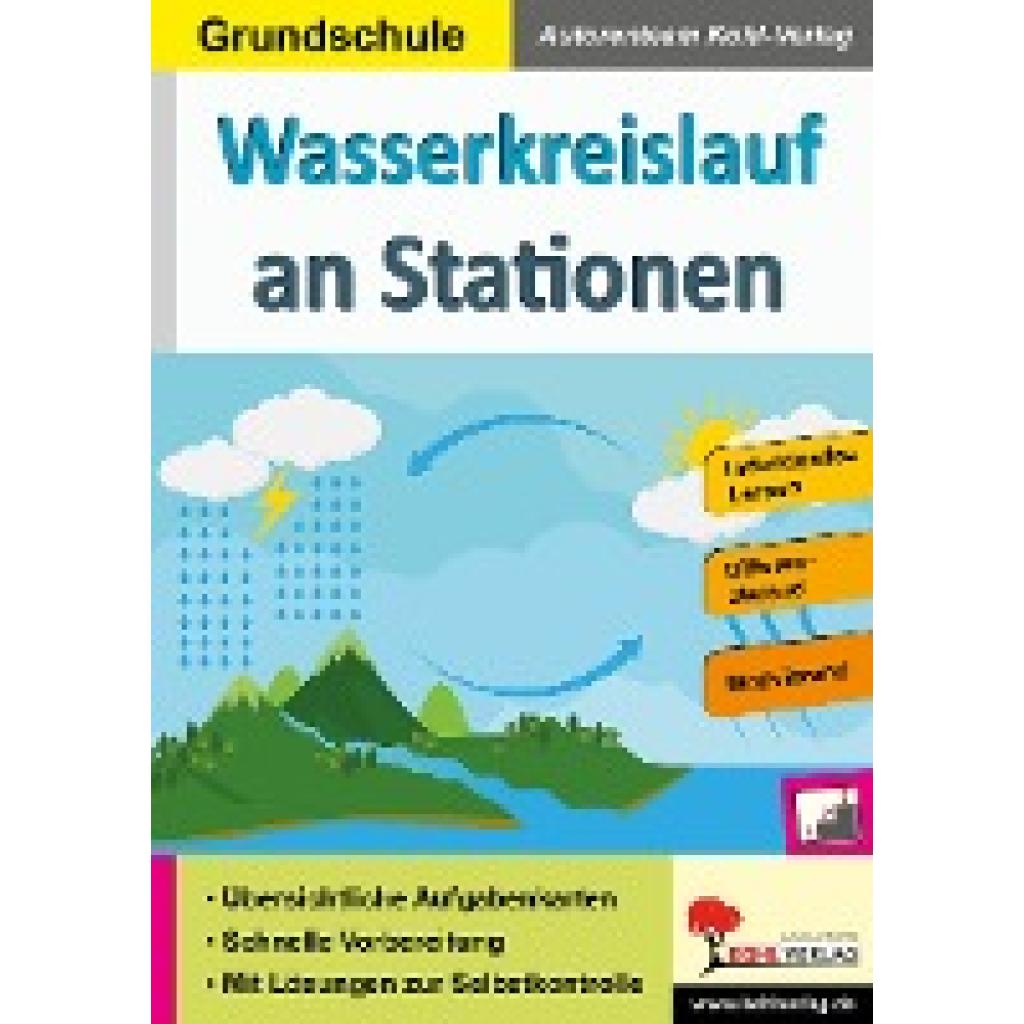
Gugerell, Ruth: Wasserkreislauf an Stationen / GrundschuleWasserkreislauf an Stationen / Grundschule , Unser Arbeitsheft ist speziell für den Einsatz in der Grundschule in den Klassen 3 und 4 konzipiert. Die Arbeitsblätter bieten fertige Stationen zu verschiedenen Themen, die mit informativen Texten und eigens entwickelten Aufgabenstellungen versehen sind. Jede Station ist in drei Niveaustufen unterteilt, um eine differenzierte und individuelle Förderung zu ermöglichen und eignet sich hervorragend für das selbstständige Arbeiten. Auf der Rückseite jeder Station befinden sich Lösungen zur Selbstkontrolle. Wasser ist ein lebenswichtiges Element für Menschen, Tiere und Pflanzen. Ohne Wasser wäre kein Leben möglich. Der Wasserkreislauf ist ein faszinierendes Thema, das den Schüler*innen viele natürliche Zusammenhänge näherbringt. In diesem Band wird der Wasserkreislauf der Erde Schritt für Schritt an verschiedenen Stationen erläutert. Die kindgerechten Kopiervorlagen sind für Einzel-, Partner- und Gruppenarbeit geeignet und unterstützen so vielfältige Lernmethoden. 80 Seiten, mit Lösungen , Zündkabel & Zündkabelstecker > Elektrik & Zündungen , Erscheinungsjahr: 202410, Produktform: Kartoniert, Autoren: Gugerell, Ruth, Seitenzahl/Blattzahl: 64, Abbildungen: zahlreiche schwarz-weiße Abbildungen, Keyword: Aufgabenkarten; Differenzierung; Förderschule; Grundschule; Niveaustufen; Sachunterricht; Stationen; Wasserkreislauf, Fachschema: Wasser / Unterrichtsmaterial, Bildungsmedien Fächer: Welt- und Umweltkunde, Interesse Alter: empfohlenes Alter: ab 8 Jahre, Altersempfehlung / Lesealter: 18, ab Alter: 8, Warengruppe: HC/Schulbücher/Unterrichtsmat./Lehrer, Schulform: GRS, UNSPSC: 49019900, Warenverzeichnis für die Außenhandelsstatistik: 49019900, Länge: 297, Breite: 210, Gewicht: 210, Produktform: Klappenbroschur, Genre: Schule und Lernen,21,80 €*Versand: 0,00 €Sichere Weiterleitung zum Anbieter
-
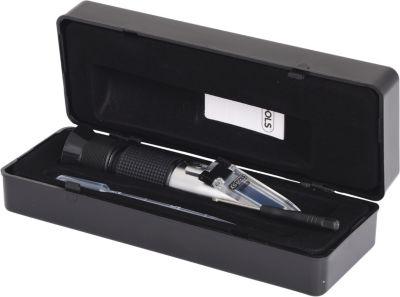
Refraktometer Kühlflüssigkeit / BatteriesäureDas KS-Tools Refraktometer ist ein unverzichtbares Werkzeug für präzise Messungen des Säuregehalts in Batterieflüssigkeiten und des Frostschutzgehalts in Kühl- und Scheibenwasser. Die Bi-Metall-Funktion gewährleistet zuverlässige Messwertkorrekturen, ideal für Werkstätten und Fahrzeugwartungen. Dank der robusten Aluminium-Ausführung und der automatischen Temperaturkompensation (ATC) liefert das Gerät auch bei niedrigen Temperaturen präzise Ergebnisse. Ein einstellbares Okular mit Gummi-Augenauflage sorgt für klare Ablesbarkeit. Geliefert wird es im praktischen Kunststoffetui inklusive Kalibrierschraubendreher und Pipette. Wichtige Details Technische Daten: * Gesamtlänge: 149 mm * Durchmesser: 40 mm * Gewicht: 630 g * Glasfläche: 40 x 13 mmMessbereiche: * Batteriesäure: Säuredichte 1,1 bis 1,4 kg/l * Kühlwasser Ethylene/Propylene: -5° bis -50° C * Scheibenwaschwasser: -10° bis -40° CAusstattung: * Einstellbares Okular * Automatische Temperaturkompensation (ATC) * MesswertkorrekturfunktionLieferumfang: * 4-teiliges Set * Kalibrierschraubendreher und Pipette * KunststoffetuiBesonderheiten: * Nachkalibrierung möglich * Hochwertige Aluminium-Ausführung69,01 €*Versand: 5,89 €Sichere Weiterleitung zum Anbieter


-
Wie finde ich das Snipping Tool?
Das Snipping Tool ist eine integrierte Anwendung in Windows-Betriebssystemen, die es Benutzern ermöglicht, Screenshots zu erstellen. Um das Snipping Tool zu finden, können Sie einfach die Windows-Suche verwenden und nach "Snipping Tool" suchen. Alternativ können Sie auch auf das Startmenü klicken, "Alle Apps" auswählen und nach dem Snipping Tool suchen. Eine weitere Möglichkeit besteht darin, die Tastenkombination "Windows-Taste + Shift + S" zu verwenden, um das Snipping Tool schnell zu öffnen. Wenn Sie das Snipping Tool häufig verwenden, können Sie es auch an die Taskleiste oder den Desktop anheften, um einen schnellen Zugriff zu haben. **
-
Wo wird die Snipping Tool gespeichert?
Das Snipping Tool wird standardmäßig auf Windows-Computern im Ordner "C:\Windows\System32" gespeichert. Es handelt sich um eine integrierte Anwendung, die in der Regel bereits auf dem Betriebssystem installiert ist. Wenn du das Snipping Tool nicht finden kannst, kannst du es über die Windows-Suche aufrufen oder über die Systemsteuerung nachinstallieren. **
-
Wie öffne ich das Snipping Tool?
Um das Snipping Tool zu öffnen, kannst du entweder die Windows-Suche verwenden und nach "Snipping Tool" suchen. Alternativ kannst du auch die Tastenkombination "Windows-Taste + Shift + S" drücken, um das Snipping Tool direkt zu öffnen. Eine weitere Möglichkeit ist, das Snipping Tool über das Startmenü unter "Windows-Zubehör" zu finden und von dort aus zu öffnen. Du kannst auch einen Rechtsklick auf die Taskleiste machen, "Neu" auswählen und dann "Snipping Tool" anklicken, um es zu öffnen. **
-
Wo werden Snipping Tool Bilder gespeichert?
Das Snipping Tool speichert standardmäßig die erstellten Bilder in der Zwischenablage. Wenn du ein Bild mit dem Snipping Tool aufgenommen hast, kannst du es in ein anderes Programm einfügen, z. B. in ein Bildbearbeitungsprogramm oder in ein Textverarbeitungsprogramm. Von dort aus kannst du das Bild dann speichern, wo du möchtest. Es gibt jedoch auch die Möglichkeit, die Einstellungen des Snipping Tools anzupassen, um die Bilder direkt an einem bestimmten Speicherort zu speichern. Hast du diese Einstellungen bereits geändert oder möchtest du wissen, wo die Standard-Speicherort für Snipping Tool Bilder ist? **

Was ist das Snipping Tool 3?
Das Snipping Tool 3 ist ein Bildschirmaufnahmeprogramm, das es Benutzern ermöglicht, Screenshots von ihrem Computerbildschirm zu erstellen. Es bietet verschiedene Aufnahmemodi wie Rechteck, Freiform, Fenster oder Vollbild. Mit dem Snipping Tool 3 können Benutzer ihre Screenshots bearbeiten, markieren und speichern, um sie später zu verwenden. Es ist ein nützliches Werkzeug für Präsentationen, Tutorials oder einfach nur zum Teilen von Bildschirminhalten. **
Wie benutze ich das Snipping Tool?
Um das Snipping Tool zu verwenden, öffne zuerst das Programm auf deinem Computer. Klicke dann auf "Neu" und wähle den Bereich aus, den du erfassen möchtest. Du kannst zwischen verschiedenen Arten von Ausschnitten wählen, z.B. Freihand, Rechteck oder Fenster. Nachdem du den gewünschten Bereich ausgewählt hast, kannst du den Ausschnitt speichern, kopieren oder markieren. Du kannst das Snipping Tool auch verwenden, um Notizen oder Markierungen auf dem Bildschirmausschnitt hinzuzufügen. **
Top-Angebote
Produkte zum Begriff Snipping:
-
Gugerell, Ruth: Wasserkreislauf an Stationen / GrundschuleWasserkreislauf an Stationen / Grundschule , Unser Arbeitsheft ist speziell für den Einsatz in der Grundschule in den Klassen 3 und 4 konzipiert. Die Arbeitsblätter bieten fertige Stationen zu verschiedenen Themen, die mit informativen Texten und eigens entwickelten Aufgabenstellungen versehen sind. Jede Station ist in drei Niveaustufen unterteilt, um eine differenzierte und individuelle Förderung zu ermöglichen und eignet sich hervorragend für das selbstständige Arbeiten. Auf der Rückseite jeder Station befinden sich Lösungen zur Selbstkontrolle. Wasser ist ein lebenswichtiges Element für Menschen, Tiere und Pflanzen. Ohne Wasser wäre kein Leben möglich. Der Wasserkreislauf ist ein faszinierendes Thema, das den Schüler*innen viele natürliche Zusammenhänge näherbringt. In diesem Band wird der Wasserkreislauf der Erde Schritt für Schritt an verschiedenen Stationen erläutert. Die kindgerechten Kopiervorlagen sind für Einzel-, Partner- und Gruppenarbeit geeignet und unterstützen so vielfältige Lernmethoden. 80 Seiten, mit Lösungen , Zündkabel & Zündkabelstecker > Elektrik & Zündungen , Erscheinungsjahr: 202410, Produktform: Kartoniert, Autoren: Gugerell, Ruth, Seitenzahl/Blattzahl: 64, Abbildungen: zahlreiche schwarz-weiße Abbildungen, Keyword: Aufgabenkarten; Differenzierung; Förderschule; Grundschule; Niveaustufen; Sachunterricht; Stationen; Wasserkreislauf, Fachschema: Wasser / Unterrichtsmaterial, Bildungsmedien Fächer: Welt- und Umweltkunde, Interesse Alter: empfohlenes Alter: ab 8 Jahre, Altersempfehlung / Lesealter: 18, ab Alter: 8, Warengruppe: HC/Schulbücher/Unterrichtsmat./Lehrer, Schulform: GRS, UNSPSC: 49019900, Warenverzeichnis für die Außenhandelsstatistik: 49019900, Länge: 297, Breite: 210, Gewicht: 210, Produktform: Klappenbroschur, Genre: Schule und Lernen,21,80 €*Versand: 0,00 €Sichere Weiterleitung zum Anbieter
-
Wie installiere ich Snipping Tool?
Um das Snipping Tool auf einem Windows-Computer zu installieren, müssen Sie zuerst sicherstellen, dass es nicht bereits auf Ihrem System vorhanden ist. Geben Sie dazu "Snipping Tool" in die Windows-Suchleiste ein. Wenn es nicht gefunden wird, können Sie es über die Systemsteuerung unter "Programme und Funktionen" installieren. Klicken Sie auf "Windows-Funktionen aktivieren oder deaktivieren" und suchen Sie nach dem Snipping Tool. Aktivieren Sie das Kontrollkästchen neben dem Snipping Tool und klicken Sie auf "OK". Das Snipping Tool sollte nun auf Ihrem Computer installiert sein und kann über die Windows-Suche oder das Startmenü geöffnet werden. **
-
Warum funktioniert Snipping Tool nicht?
Warum funktioniert Snipping Tool nicht? Gibt es eine Fehlermeldung, die angezeigt wird? Hast du versucht, das Programm neu zu starten oder deinen Computer neu zu starten? Möglicherweise liegt das Problem an fehlenden Berechtigungen oder an einer beschädigten Datei. Hast du die neueste Version des Snipping Tools installiert? **
-
Wie finde ich das Snipping Tool?
Das Snipping Tool ist eine integrierte Anwendung in Windows-Betriebssystemen, die es Benutzern ermöglicht, Screenshots zu erstellen. Um das Snipping Tool zu finden, können Sie einfach die Windows-Suche verwenden und nach "Snipping Tool" suchen. Alternativ können Sie auch auf das Startmenü klicken, "Alle Apps" auswählen und nach dem Snipping Tool suchen. Eine weitere Möglichkeit besteht darin, die Tastenkombination "Windows-Taste + Shift + S" zu verwenden, um das Snipping Tool schnell zu öffnen. Wenn Sie das Snipping Tool häufig verwenden, können Sie es auch an die Taskleiste oder den Desktop anheften, um einen schnellen Zugriff zu haben. **
-
Wo wird die Snipping Tool gespeichert?
Das Snipping Tool wird standardmäßig auf Windows-Computern im Ordner "C:\Windows\System32" gespeichert. Es handelt sich um eine integrierte Anwendung, die in der Regel bereits auf dem Betriebssystem installiert ist. Wenn du das Snipping Tool nicht finden kannst, kannst du es über die Windows-Suche aufrufen oder über die Systemsteuerung nachinstallieren. **
Ähnliche Suchbegriffe für Snipping
-
Refraktometer Kühlflüssigkeit / BatteriesäureDas KS-Tools Refraktometer ist ein unverzichtbares Werkzeug für präzise Messungen des Säuregehalts in Batterieflüssigkeiten und des Frostschutzgehalts in Kühl- und Scheibenwasser. Die Bi-Metall-Funktion gewährleistet zuverlässige Messwertkorrekturen, ideal für Werkstätten und Fahrzeugwartungen. Dank der robusten Aluminium-Ausführung und der automatischen Temperaturkompensation (ATC) liefert das Gerät auch bei niedrigen Temperaturen präzise Ergebnisse. Ein einstellbares Okular mit Gummi-Augenauflage sorgt für klare Ablesbarkeit. Geliefert wird es im praktischen Kunststoffetui inklusive Kalibrierschraubendreher und Pipette. Wichtige Details Technische Daten: * Gesamtlänge: 149 mm * Durchmesser: 40 mm * Gewicht: 630 g * Glasfläche: 40 x 13 mmMessbereiche: * Batteriesäure: Säuredichte 1,1 bis 1,4 kg/l * Kühlwasser Ethylene/Propylene: -5° bis -50° C * Scheibenwaschwasser: -10° bis -40° CAusstattung: * Einstellbares Okular * Automatische Temperaturkompensation (ATC) * MesswertkorrekturfunktionLieferumfang: * 4-teiliges Set * Kalibrierschraubendreher und Pipette * KunststoffetuiBesonderheiten: * Nachkalibrierung möglich * Hochwertige Aluminium-Ausführung69,01 €*Versand: 5,89 €Sichere Weiterleitung zum Anbieter
-
Rohrleitungskennzeichen Kühlwasser - 100x15 mm Folie selbstklebendRohrleitungskennzeichen Kühlwasser - 100x15 mm Folie selbstklebend Rohrleitungskennzeichnung Kühlwasser Rohrleitungskennzeichen Kühlwasser 15x100mm Das grüne Einzeletikett ist rechts und links mit jeweils einer Pfeilspitze ausgestattet. Das gesamte Etikett hat einen weißen Rand und auch der Text Kühlwasser ist in weißer Schrift abgebildet. Bei der Kennzeichnung von Rohrleitungen sind unterschiedliche nationale und europäische Vorgaben und Regeln zu beachten. Neben der ASR A1.3 sind die CLP/GHS-Verordnung, die DIN 2403 (Stand 06-2014) und die technischen Regeln für Gefahrstoffe (TRGS) 201 maßgeblich. Folgende Vorgaben sind dabei u.a. zu erfüllen: Gruppen- und u. U. Zusatzfarbe des Durchflussstoffes Durchflussrichtung mittels Fließrichtungspfeilen Durchflussstoff (als Text, chemische Formel oder Kurzzeichen) bei Gefahrstoffen nach Chemikaliengesetz die Gefahrenpiktogramme nach CLP-/GHS-Verordnung Eine deutliche Kennzeichnung der Rohrleitungen nach dem Durchflussstoff ist im Interesse der Sicherheit, der sachgerechten Instandsetzung und der wirksamen Brandbekämpfung unerlässlich. Sie soll auf Gefahren hinweisen, um Unfälle und gesundheitliche Schäden zu vermeiden. Die aktuelle DIN 2403 und die TRGS 201 schreiben bei Durchflussstoffen, die nach dem Chemikaliengesetz als Gefahrstoffe eingestuft sind eine Kennzeichnung mit den GHS-Symbolen vor. Rohrleitungskennzeichen für Wasser unterliegen nicht der Kennzeichnungspflicht mit GHS Piktogrammen. Material: Folie selbstklebend1,44 €*Versand: 4,95 €Sichere Weiterleitung zum Anbieter
-
Wie öffne ich das Snipping Tool?
Um das Snipping Tool zu öffnen, kannst du entweder die Windows-Suche verwenden und nach "Snipping Tool" suchen. Alternativ kannst du auch die Tastenkombination "Windows-Taste + Shift + S" drücken, um das Snipping Tool direkt zu öffnen. Eine weitere Möglichkeit ist, das Snipping Tool über das Startmenü unter "Windows-Zubehör" zu finden und von dort aus zu öffnen. Du kannst auch einen Rechtsklick auf die Taskleiste machen, "Neu" auswählen und dann "Snipping Tool" anklicken, um es zu öffnen. **
-
Wo werden Snipping Tool Bilder gespeichert?
Das Snipping Tool speichert standardmäßig die erstellten Bilder in der Zwischenablage. Wenn du ein Bild mit dem Snipping Tool aufgenommen hast, kannst du es in ein anderes Programm einfügen, z. B. in ein Bildbearbeitungsprogramm oder in ein Textverarbeitungsprogramm. Von dort aus kannst du das Bild dann speichern, wo du möchtest. Es gibt jedoch auch die Möglichkeit, die Einstellungen des Snipping Tools anzupassen, um die Bilder direkt an einem bestimmten Speicherort zu speichern. Hast du diese Einstellungen bereits geändert oder möchtest du wissen, wo die Standard-Speicherort für Snipping Tool Bilder ist? **
-
Was ist das Snipping Tool 3?
Das Snipping Tool 3 ist ein Bildschirmaufnahmeprogramm, das es Benutzern ermöglicht, Screenshots von ihrem Computerbildschirm zu erstellen. Es bietet verschiedene Aufnahmemodi wie Rechteck, Freiform, Fenster oder Vollbild. Mit dem Snipping Tool 3 können Benutzer ihre Screenshots bearbeiten, markieren und speichern, um sie später zu verwenden. Es ist ein nützliches Werkzeug für Präsentationen, Tutorials oder einfach nur zum Teilen von Bildschirminhalten. **
-
Wie benutze ich das Snipping Tool?
Um das Snipping Tool zu verwenden, öffne zuerst das Programm auf deinem Computer. Klicke dann auf "Neu" und wähle den Bereich aus, den du erfassen möchtest. Du kannst zwischen verschiedenen Arten von Ausschnitten wählen, z.B. Freihand, Rechteck oder Fenster. Nachdem du den gewünschten Bereich ausgewählt hast, kannst du den Ausschnitt speichern, kopieren oder markieren. Du kannst das Snipping Tool auch verwenden, um Notizen oder Markierungen auf dem Bildschirmausschnitt hinzuzufügen. **
* Alle Preise verstehen sich inklusive der gesetzlichen Mehrwertsteuer und ggf. zuzüglich Versandkosten. Die Angebotsinformationen basieren auf den Angaben des jeweiligen Shops und werden über automatisierte Prozesse aktualisiert. Eine Aktualisierung in Echtzeit findet nicht statt, so dass es im Einzelfall zu Abweichungen kommen kann. ** Hinweis: Teile dieses Inhalts wurden von KI erstellt.